Indlæg
Brew: Installation af pakker (eksempel: Mozilla Firefox)
I den første del af denne artikelserie har jeg forklaret, hvordan man installerer den populære pakkehåndterer brew.
Brew: Pakkehåndtering til macOS
I anden del af denne artikelserie, der efterhånden er ved at blive temmelig lang, ser vi nærmere på, hvordan man finder og installerer pakker.
brew search
De følgende trin udføres i terminalen, ligesom næsten alt andet i brew. Terminalen bliver din nye bedste ven, og du vil lære at betjene din computer ved hjælp af den. Det kan virke kompliceret og frustrerende i starten, men med tiden vil du begynde at forstå det, og forhåbentlig vil du få glæde af det.
Med kommandoen brew search og et yderligere ord kan du søge efter dette. Lad os nu søge efter en webbrowser:
brew search firefox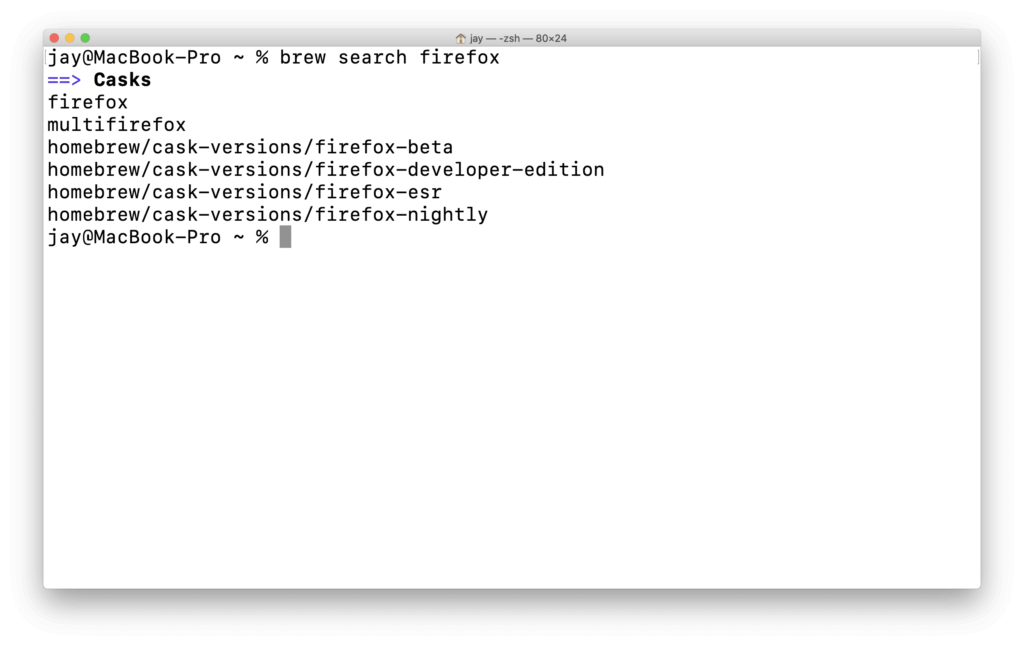
Resultatet vil se sådan (eller noget i den retning) ud.
Nu vises alle resultaterne her. Den officielle Firefox-browser er tilgængelig under navnet firefox, mens firefox-developer-edition og firefox-beta er de tilhørende forhåndsversioner.
Søg online med formulae.brew.sh
Under https://formulae.brew.sh kan man søge efter pakker online og få vist yderligere oplysninger om dem.
Lad os tjekke Firefox her.
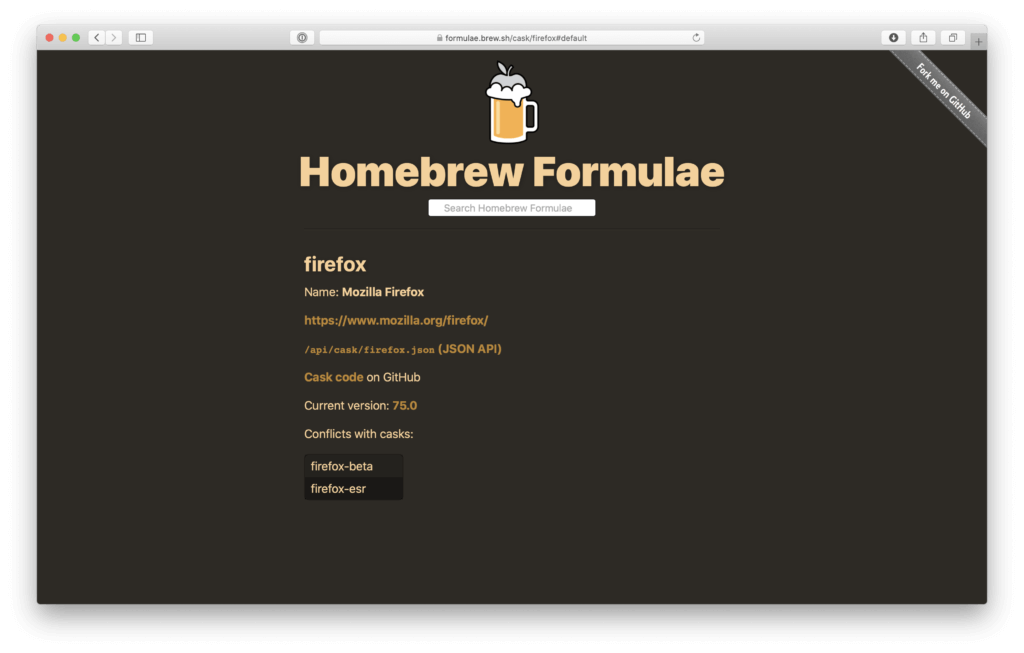
Der findes yderligere oplysninger i kortfattet form på Homebrew Formulae-hjemmesiden.
Her finder vi det officielle navn, et link til pakkens hjemmeside og under punktet Cask code on GitHub også den mest interessante del, nemlig en fuldstændig gennemsigtig beskrivelse af, hvordan en pakke installeres.
Et par ord om sikkerhed
Når du bruger brew, omgår du den officielle download fra mozilla.org. Det kan derfor teoretisk set ske, at du installerer noget, der godt nok hedder firefox, men som slet ikke er Mozilla Firefox. Hvis du er i tvivl, kan du blot tjekke det ovenfor beskrevne link for at se, hvor filerne stammer fra.
I tilfældet med Firefox kan man her let se, at pakken downloades fra cdn.mozilla.net. Dette er den officielle kilde.
Casks kontrolleres og godkendes manuelt, så der behøver ikke være flere, der ikke holder øje med det ordentligt, for at der kan smugles malware ind – forudsat at den anvendte kilde er officiel og vedligeholdes sikkert.
Installer pakken
Nu vender vi tilbage til vores terminal og installerer Firefox-browseren. Det gør vi med kommandoen brew cask install:
brew cask install firefox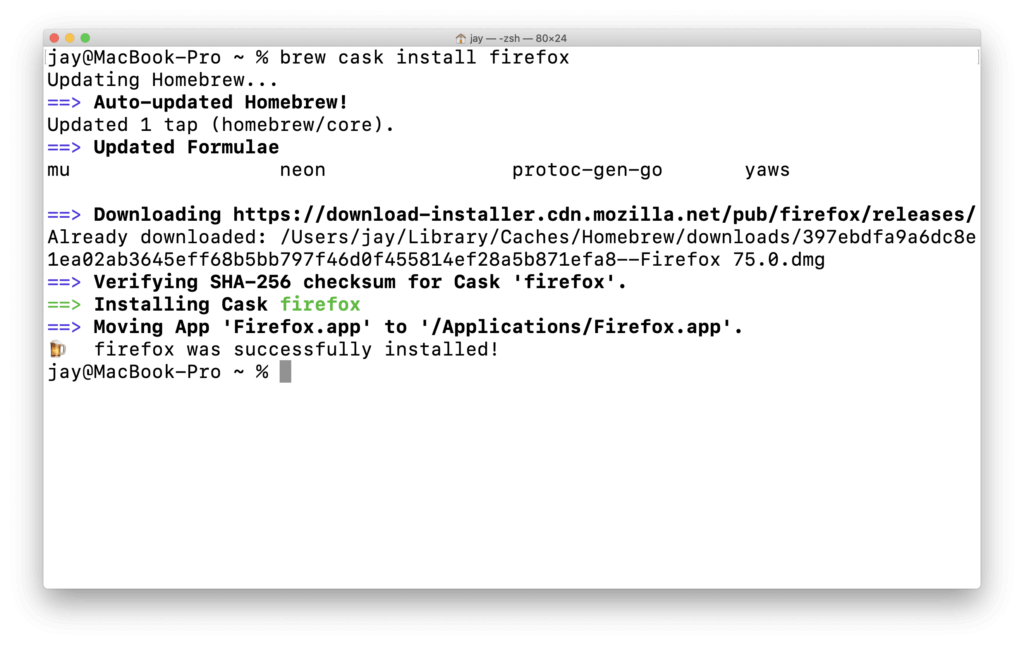
Her kan man tydeligt se: Brew opdaterer listen over tilgængelige opdateringer hver gang, der foretages en installation. Derefter downloades de nødvendige filer (det var ikke nødvendigt for mig denne gang, da jeg allerede havde gjort det tidligere for at tjekke, om alt fungerede korrekt). Så hvis I installerer større programmer, kan det godt tage et par minutter, især hvis I er på farten med en mobilforbindelse.
Prøv det
Firefox er installeret, og man finder det som sædvanlig i programmappen på Mac’en.

Konklusion
I dag har du lært:
- To forskellige måder at finde programmer på: Hurtigt via terminalen, brugervenligt via hjemmesiden
- Kontrol af en pakkes installationssti
- Installation af pakker
Lad mig vide, hvad du synes om denne artikelserie, og om du kunne finde vej i vejledningen. Jeg glæder mig til at høre din kommentar.